Comment annuler votre abonnement
Vous pouvez annuler votre abonnement Premium à tout moment, sans engagement. Après l'annulation, plus aucun prélèvement : vous conservez Premium jusqu'à la fin de la période déjà payée. Suivez les étapes selon l'endroit où vous vous êtes abonné.
Où vous êtes-vous abonné ?
Vous avez payé par carte sur traductordarija.com. L'annulation se fait depuis votre compte sur ce site.
↓Vous avez acheté Premium dans l'app. Cet abonnement est géré et facturé par Apple : il s'annule depuis votre compte Apple.
↓Un doute ? Les paiements de l'app apparaissent sur votre relevé bancaire sous APPLE.COM/BILL ; si vous vous êtes abonné sur le site, vous avez reçu un reçu par e-mail lors du paiement.
Annuler l'abonnement web
Cela se fait depuis votre compte sur traductordarija.com et prend moins d'une minute.
- 1
Allez sur traductordarija.com et connectez-vous à votre compte (« Connexion »).
- 2
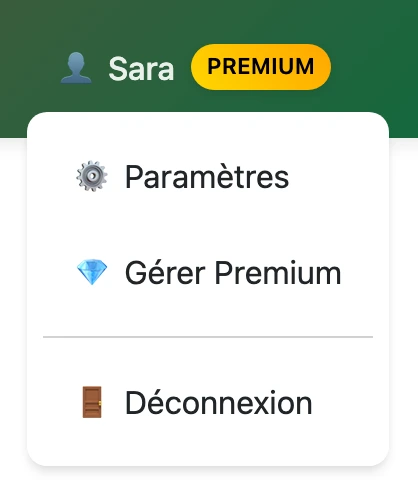
Cliquez sur le bouton avec votre nom (👤), en haut à droite. Sur mobile, il se trouve dans le menu ☰.
- 3
Dans le menu, choisissez « 💎 Gérer Premium ».
- 4
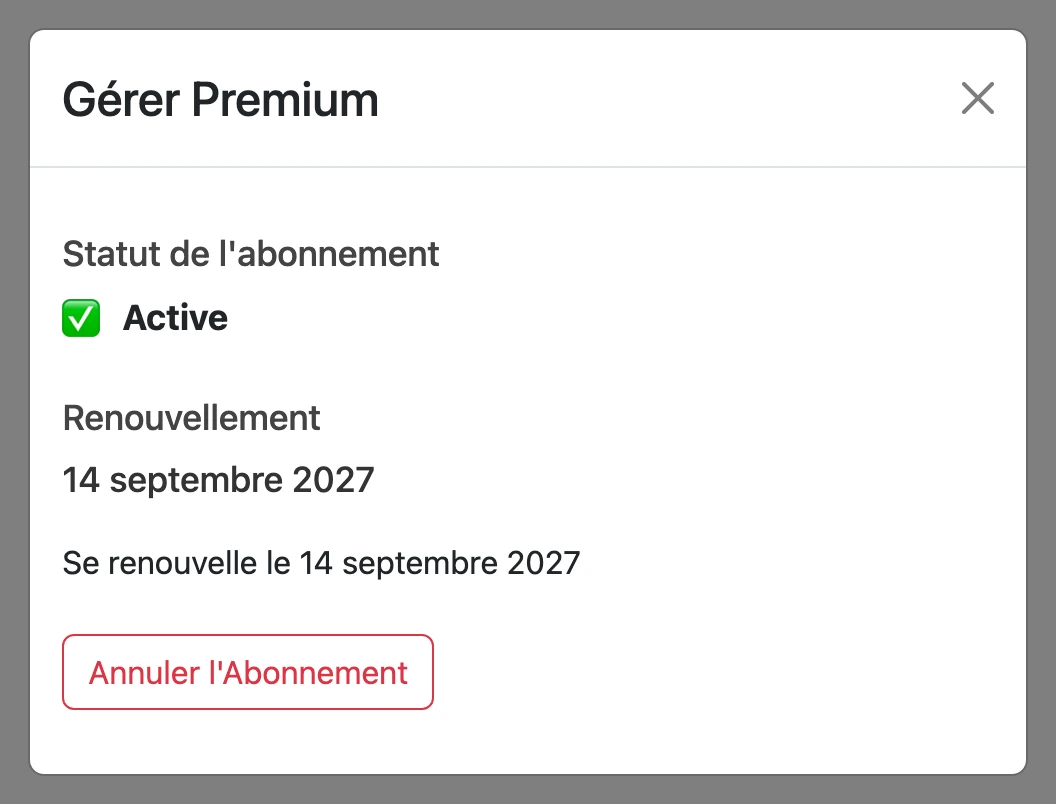
Vous verrez l'état de votre abonnement et sa date de renouvellement. Cliquez sur « Annuler l'Abonnement ».
- 5
Lisez l'avertissement et confirmez avec « Confirmer l'Annulation ».
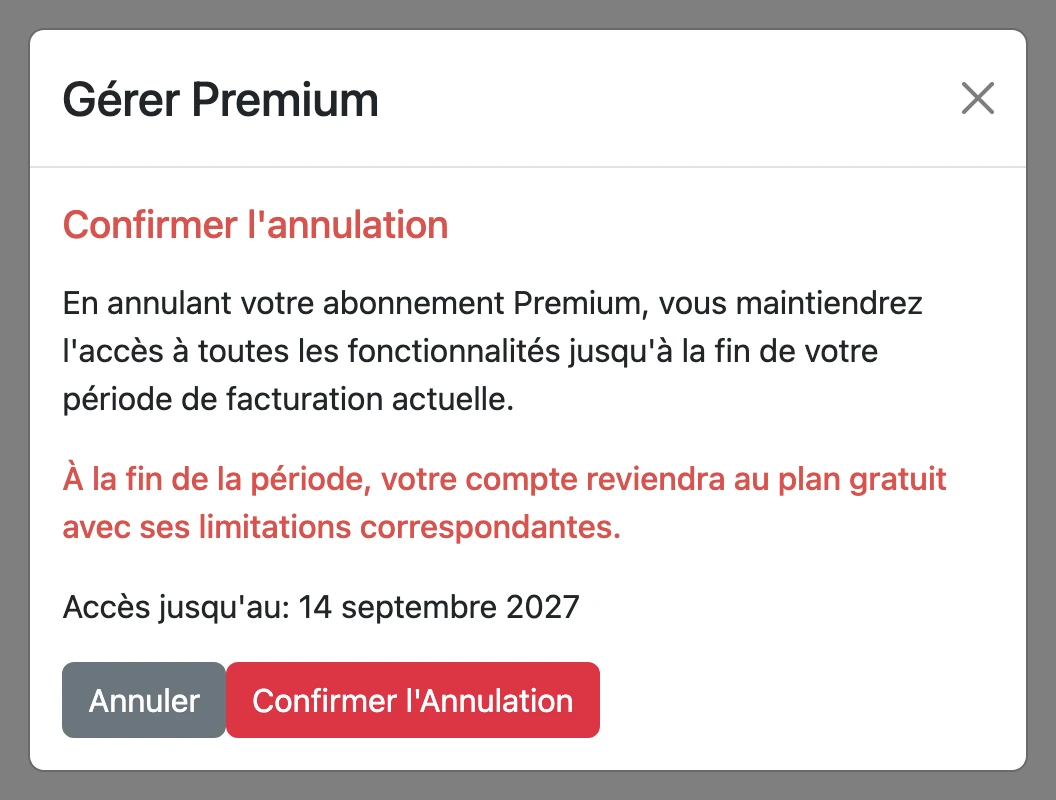
Vous ne serez plus prélevé. Premium reste actif jusqu'à la fin de la période déjà payée ; passée cette date, votre compte repasse au plan gratuit.
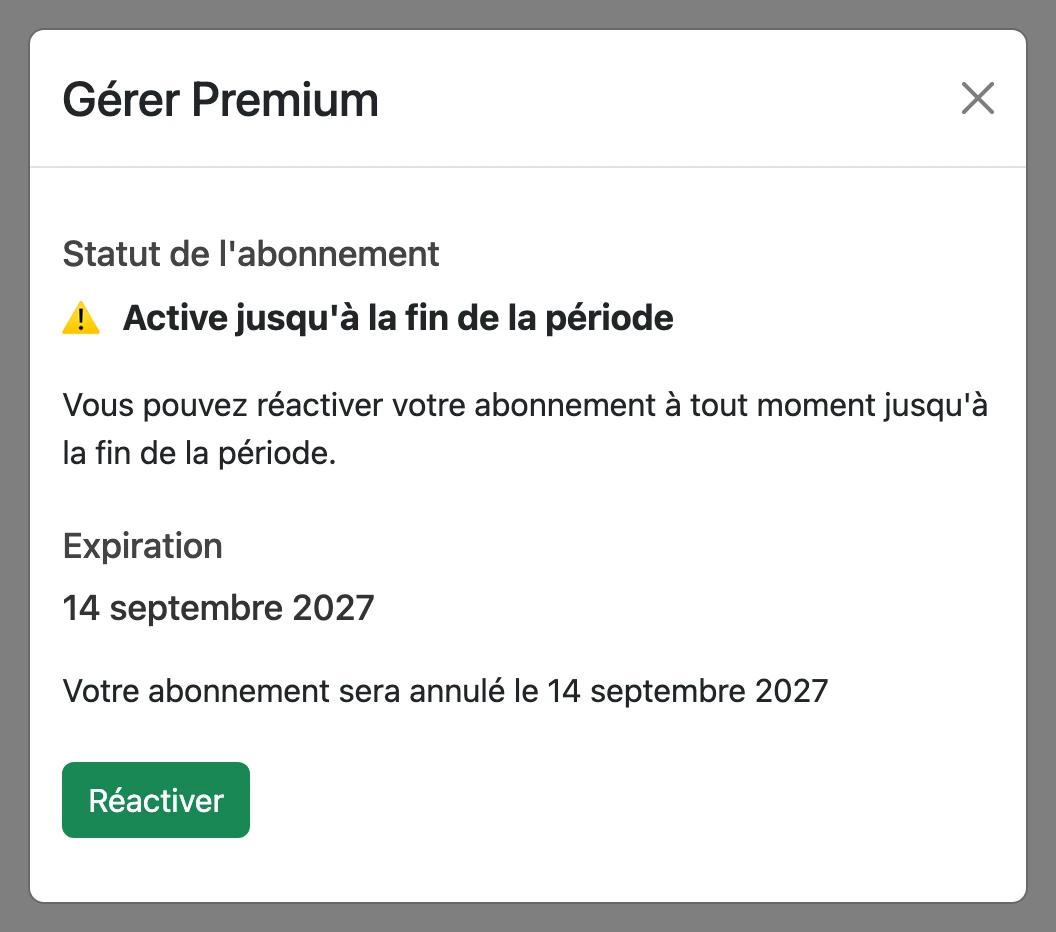
Vous changez d'avis ? Jusqu'à cette date, vous pouvez le réactiver depuis la même fenêtre avec le bouton « Réactiver ».
Annuler l'abonnement de l'app (iPhone)
Les abonnements achetés dans l'app sont gérés et facturés par Apple : ils ne peuvent pas être annulés depuis notre site, mais depuis votre compte Apple. Deux chemins possibles :
Option A · Depuis l'app
- 1
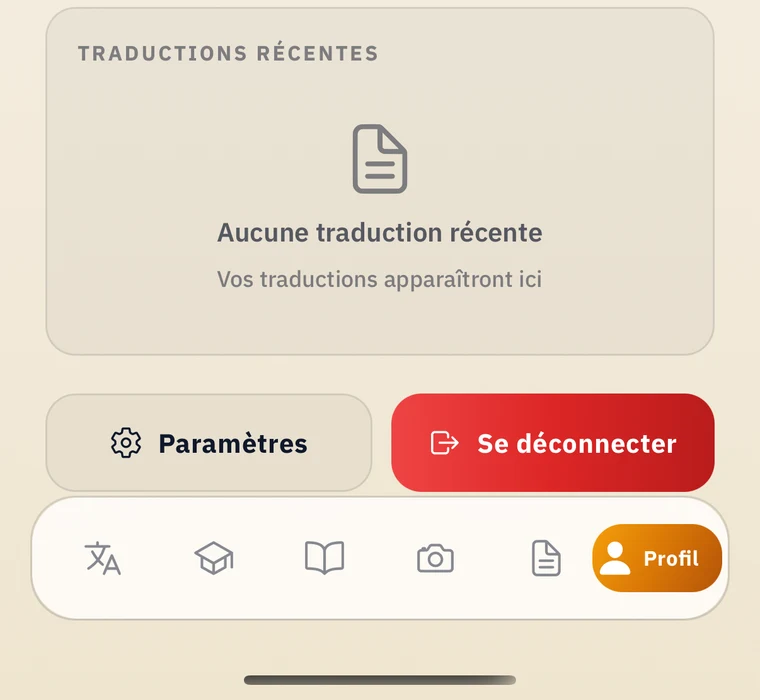
Ouvrez l'app et touchez l'onglet « Profil ».
- 2
Touchez le bouton « Paramètres ».
- 3
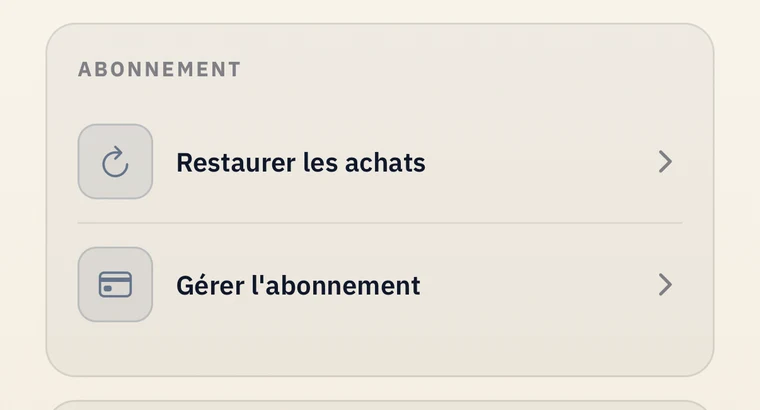
Dans la section « Abonnement », touchez « Gérer l'abonnement ». La page des abonnements de votre compte Apple s'ouvre.
- 4
Touchez Traductor Darija, puis « Annuler l’abonnement ».

Si le bouton d'annulation n'apparaît pas, ou si une date d'expiration s'affiche en rouge, l'abonnement est déjà annulé.
Option B · Depuis les Réglages de l'iPhone
- 1
Dans l'app Réglages, touchez votre nom.
- 2
Touchez « Abonnements ».
- 3
Touchez Traductor Darija.
- 4
Touchez « Annuler l’abonnement ». Vous devrez peut-être faire défiler vers le bas pour trouver le bouton.
Si le bouton d'annulation n'apparaît pas, ou si une date d'expiration s'affiche en rouge, l'abonnement est déjà annulé.
Questions fréquentes
Non. Vous conservez toutes les fonctionnalités Premium jusqu'à la fin de la période déjà payée ; ensuite, votre compte repasse au plan gratuit.
Sur le site, l'annulation arrête les prélèvements futurs et la période en cours reste utilisable jusqu'au bout. Les paiements effectués dans l'app sont gérés par Apple : vous pouvez demander un remboursement sur reportaproblem.apple.com.
Si votre abonnement web est encore dans sa période active, cliquez sur « Réactiver » dans « Gérer Premium ». S'il a déjà expiré (ou s'il venait de l'app), abonnez-vous simplement à nouveau quand vous voulez.
Vérifiez l'autre côté : s'il n'apparaît pas sur le site, regardez dans les abonnements de votre compte Apple (et inversement). S'il reste introuvable, écrivez-nous et nous vérifierons.
Écrivez-nous à help@traductordarija.com ou via la page de contact : nous vous aiderons à annuler.
Contact