So kündigen Sie Ihr Abonnement
Sie können Ihr Premium-Abonnement jederzeit und ohne Bindung kündigen. Nach der Kündigung wird nichts mehr abgebucht, und Premium bleibt bis zum Ende des bereits bezahlten Zeitraums aktiv. Folgen Sie den Schritten – je nachdem, wo Sie das Abo abgeschlossen haben.
Wo haben Sie abonniert?
Sie haben auf traductordarija.com mit Karte bezahlt. Gekündigt wird über Ihr Konto auf dieser Website.
↓Sie haben Premium in der App gekauft. Dieses Abo wird von Apple verwaltet und abgerechnet und wird über Ihren Apple Account gekündigt.
↓Nicht sicher? Abbuchungen aus der App erscheinen auf Ihrem Kontoauszug als APPLE.COM/BILL; beim Abschluss auf der Website haben Sie eine Quittung per E-Mail erhalten.
Das Web-Abonnement kündigen
Die Kündigung erfolgt über Ihr Konto auf traductordarija.com und dauert weniger als eine Minute.
- 1
Öffnen Sie traductordarija.com und melden Sie sich an („Anmelden“).
- 2
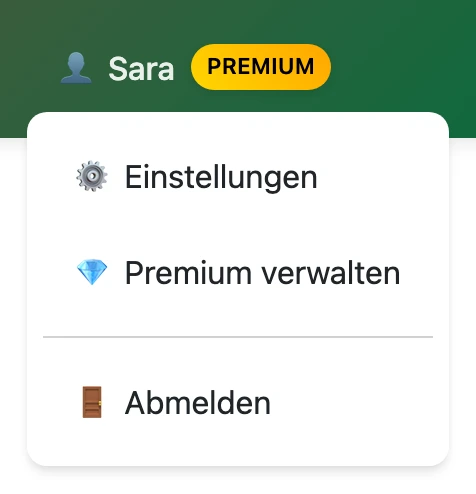
Klicken Sie oben rechts auf die Schaltfläche mit Ihrem Namen (👤). Auf dem Handy finden Sie sie im Menü ☰.
- 3
Wählen Sie im Menü „💎 Premium verwalten“.
- 4
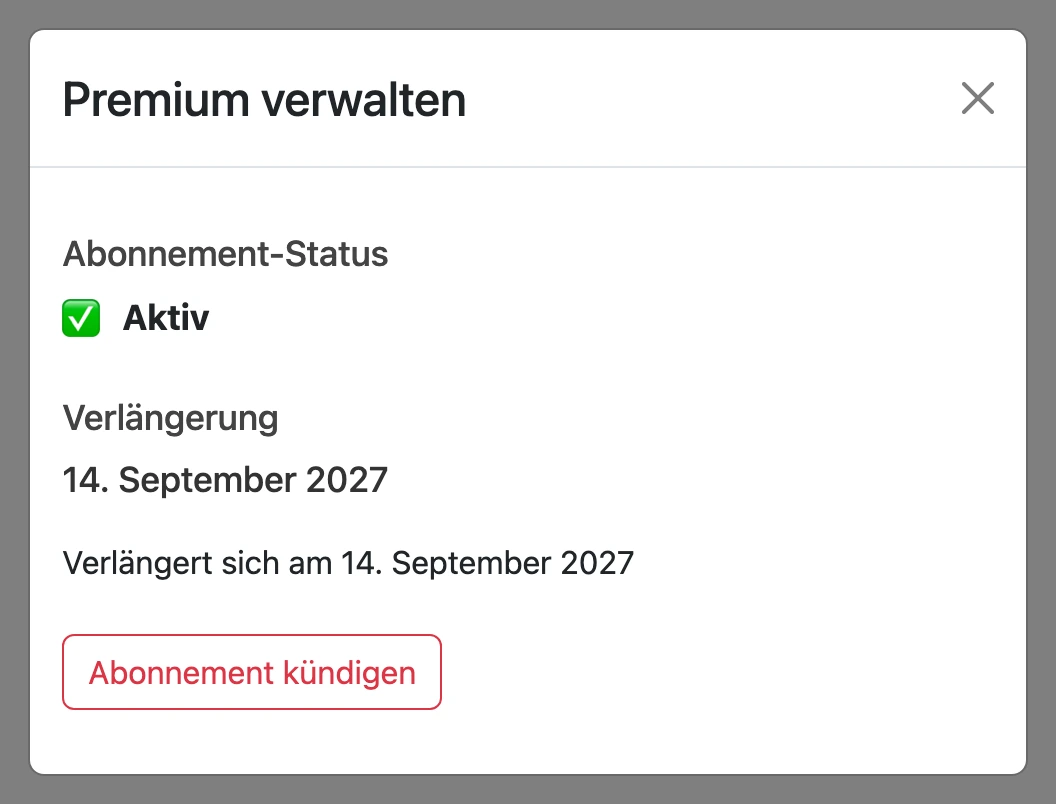
Sie sehen den Status Ihres Abos und das Verlängerungsdatum. Klicken Sie auf „Abonnement kündigen“.
- 5
Lesen Sie den Hinweis und bestätigen Sie mit „Kündigung bestätigen“.
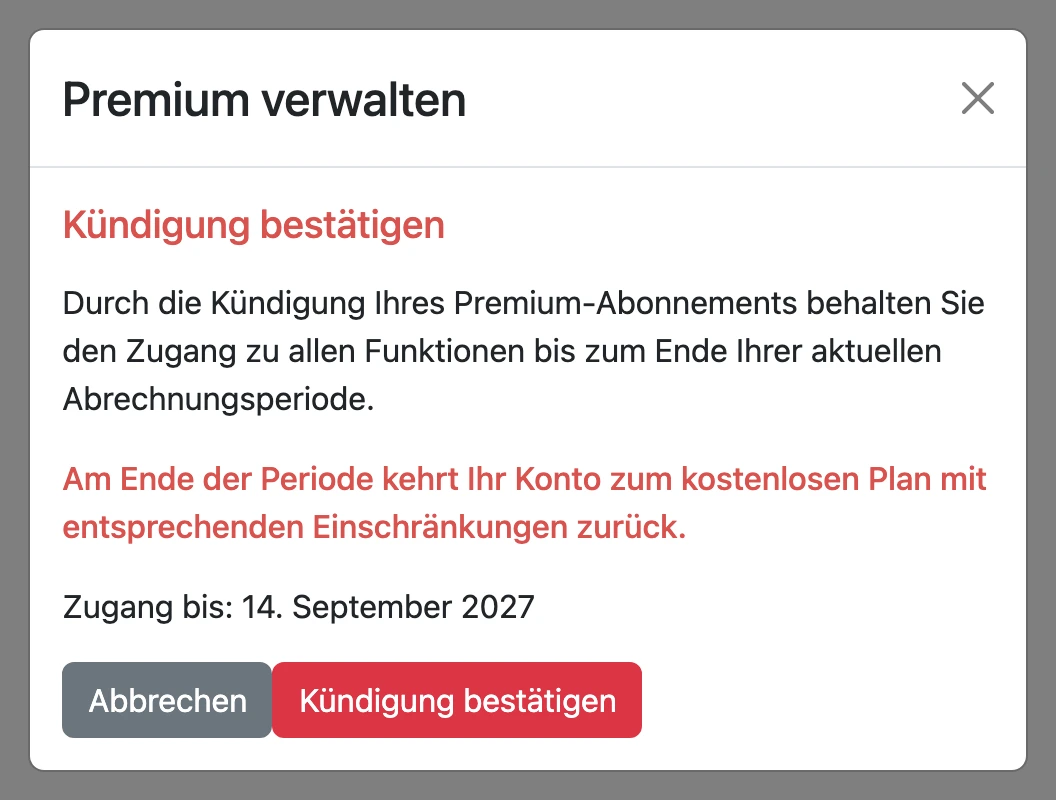
Es wird nichts mehr abgebucht. Premium bleibt bis zum Ende des bereits bezahlten Zeitraums aktiv; danach wechselt Ihr Konto in den Gratis-Plan.
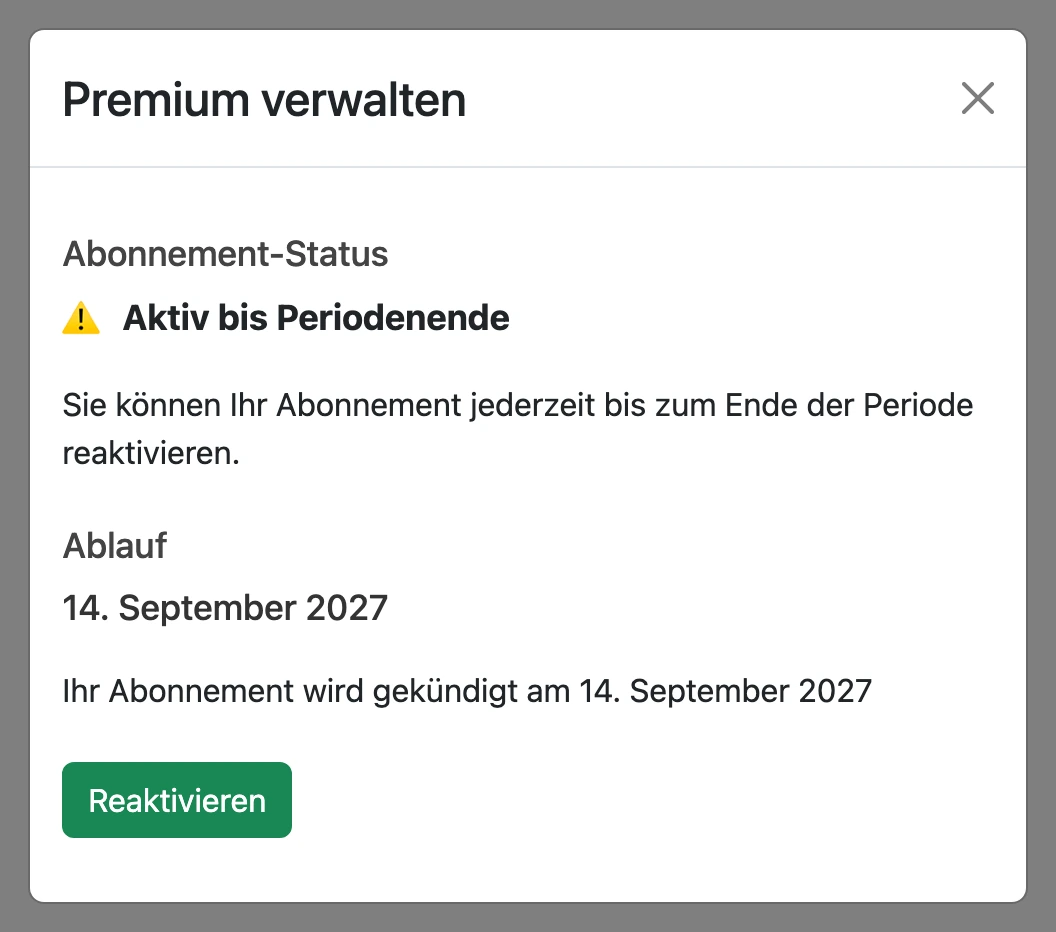
Sie überlegen es sich anders? Bis zu diesem Datum können Sie das Abo im selben Fenster mit „Reaktivieren“ wieder aktivieren.
Das App-Abonnement kündigen (iPhone)
In der App gekaufte Abos verwaltet und berechnet Apple. Sie lassen sich daher nicht über unsere Website kündigen, sondern über Ihren Apple Account. Zwei Wege führen dorthin:
Option A · Aus der App
- 1
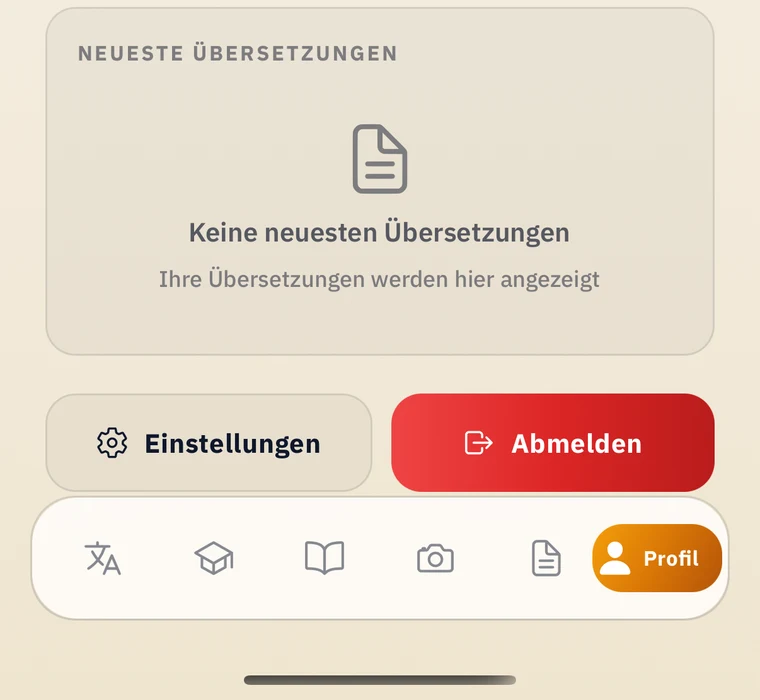
Öffnen Sie die App und tippen Sie auf den Tab „Profil“.
- 2
Tippen Sie auf „Einstellungen“.
- 3
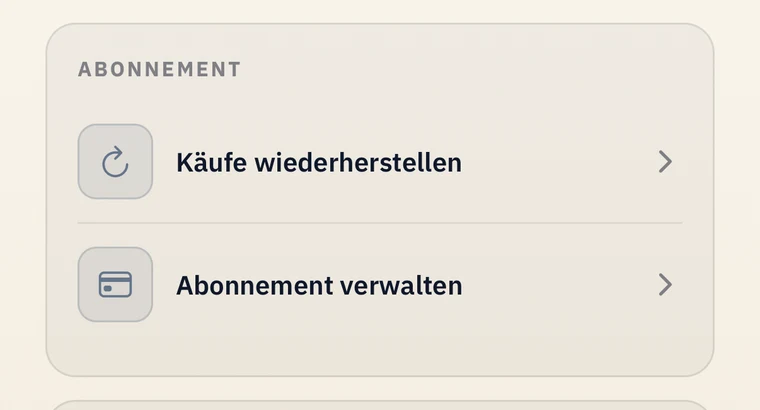
Tippen Sie im Bereich „Abonnement“ auf „Abonnement verwalten“. Es öffnet sich die Abo-Seite Ihres Apple Accounts.
- 4
Tippen Sie auf Traductor Darija und dann auf „Abo kündigen“.

Wird keine Kündigen-Taste angezeigt oder steht dort ein Ablaufdatum in roter Schrift, ist das Abo bereits gekündigt.
Option B · Über die iPhone-Einstellungen
- 1
Tippen Sie in der App „Einstellungen“ auf Ihren Namen.
- 2
Tippen Sie auf „Abonnements“.
- 3
Tippen Sie auf Traductor Darija.
- 4
Tippen Sie auf „Abo kündigen“. Möglicherweise müssen Sie nach unten scrollen, um die Taste zu finden.
Wird keine Kündigen-Taste angezeigt oder steht dort ein Ablaufdatum in roter Schrift, ist das Abo bereits gekündigt.
Häufige Fragen
Nein. Alle Premium-Funktionen bleiben bis zum Ende des bereits bezahlten Zeitraums erhalten; danach wechselt Ihr Konto in den Gratis-Plan.
Auf der Website stoppt die Kündigung künftige Abbuchungen; den laufenden Zeitraum nutzen Sie bis zum Ende. Zahlungen aus der App wickelt Apple ab: Eine Rückerstattung können Sie unter reportaproblem.apple.com beantragen.
Läuft Ihr Web-Abo noch, klicken Sie in „Premium verwalten“ auf „Reaktivieren“. Ist es bereits abgelaufen (oder war es ein App-Abo), schließen Sie einfach jederzeit ein neues ab.
Prüfen Sie die andere Seite: Erscheint es nicht auf der Website, schauen Sie in den Abonnements Ihres Apple Accounts nach (und umgekehrt). Bleibt es unauffindbar, schreiben Sie uns – wir prüfen das.
Schreiben Sie an help@traductordarija.com oder über die Kontaktseite – wir helfen Ihnen bei der Kündigung.
Kontakt